用 Antigravity 輔助寫書或文章
當你打算寫書或長篇文章時,直覺通常是使用 Google Docs 或 Microsoft Words,並搭配內建的 AI 功能輔助創作。對於短篇文章來說,這完全沒問題。但若面對的是結構龐大的書籍,將所有章節全擠在一個檔案裡,不僅管理不易,版本控制更是一大難題。此外,目前傳統文書軟體內建的 AI 往往難以直接、精準地修改特定內容。若再考慮到技術寫作中不可或缺的數學公式或程式碼排版,這些工具的侷限性就更明顯了。
比較可能方案
Section titled “比較可能方案”我試出了一套程序 就是用AI IDEs 比如說 Google Antigravity或者Cursor等,格式則選一個下列的語法:
- Quarto: 基於 Markdown 的現代化開源出版系統。它最大的優勢是可以直接在文檔中執行 Python、R 或 Julia 代碼並自動生成圖表與輸出。
- 適合類型:資料科學、程式設計、機器學習等技術書籍。如果你需要在書中展示程式碼及其執行結果(自動化圖表),這是目前的最佳選擇。它也支持輸出成 HTML 網站、PDF 書籍和 ePub 等多種格式。
- LaTeX: 學術界與出版界的黃金標準,對於覆雜的數學公式排版和版面微調擁有絕對的控制力。
- 適合類型:高度依賴數學公式的數學、物理或工程教科書,以及需要嚴格遵循特定排版格式的學術論文。雖然語法較繁瑣,但 LLM (如 Antigravity) 非常擅長生成 LaTeX 代碼,大幅降低了門檻。
- Typst: 新一代的排版系統,旨在解決 LaTeX 編譯緩慢和語法覆雜的問題。它使用類似 Markdown 的簡潔語法的同時,又能達到專業的排版效果。
- 適合類型:學位論文、技術報告和書籍。如果你想要有 LaTeX 等級的排版品質,但希望有更現代、即時預覽 (Live Preview) 的寫作體驗,Typst 是極具潛力的新選擇。
- AsciiDoc: 比標準 Markdown 功能更強大的標記語言。它原生支持複雜表格、交叉引用 (Cross-references)、索引 (Index) 和各種提示框 (Admonitions),是許多技術出版社(如 O’Reilly)的標準撰寫格式。
- 適合類型:大型技術專著、企業級文檔。如果你覺得 Markdown 功能太過簡陋(例如無法處理複雜表格),但又不想面對 LaTeX 的陡峭學習曲線,AsciiDoc 是功能與易用性的最佳平衡。
- Sphinx (reStructuredText / MyST): Python 生態系的標準文檔工具。它最強大的地方在於處理多文件結構、自動生成 API 文檔以及強大的交叉引用功能。
- 適合類型:軟體開發手冊、API 文檔、或者需要與程式庫代碼緊密結合的技術書籍。
- Leanpub (Markua): 專為「自出版」設計的 Markdown 變體。它簡化了書籍的排版與生成流程,讓作者可以專注於內容並進行「敏捷出版」。
- 適合類型:希望「邊寫邊賣」的書籍。如果你想快速推出 MVP 版本來驗證市場,Leanpub 的流程與格式非常適合。
以下是各個系統在不同面向的特性比較,幫助你做出選擇:
| 系統 | 學習曲線 | 數學公式 | PDF 輸出 | ePub 輸出 | 靜態網站 | 引用管理 | 交叉引用 | 繁中友善度 (PDF) |
|---|---|---|---|---|---|---|---|---|
| Quarto | 中等 | 極佳 | ✅ | ✅ | ✅ | ✅ | ✅ | 🟢 佳 (HTML 原生,PDF 需設字型) |
| LaTeX | 陡峭 | 極佳 | ✅ | ❌ (難) | ❌ (難) | ✅ | ✅ | 🟡 普通 (需 XeLaTeX + 字型設定) |
| Typst | 中等 | 極佳 | ✅ | ❌ | 🚧 (開發中) | ✅ | ✅ | 🟢 佳 (設定字型比 LaTeX 簡單) |
| AsciiDoc | 中等 | 佳 | ✅ | ✅ | ✅ | ✅ | ✅ | 🟡 普通 (PDF 需 Ruby 設定或主題) |
| Sphinx | 中高 | 佳 | ✅ | ✅ | ✅ | ✅ | ✅ | 🟡 普通 (PDF 依賴 LaTeX) |
| Leanpub (Markua) | 容易 | 佳 | ✅ | ✅ | ❌ (僅閱讀器) | ⚠️ (基本) | ✅ | 🟢 佳 (平台直接支援) |
個人經驗與建議
Section titled “個人經驗與建議”在這些選項中,我個人實際深入使用過的是 LaTeX 和 Quarto。
關於 LaTeX:除非你是理工科背景且必須經常處理複雜數學公式的學術界人士,否則我強烈建議不要輕易嘗試。它是上個時代的產物,雖然強大但學習曲線極為陡峭(儘管我自己是有練過的,還是覺得麻煩)。
相反地,我非常推薦 Quarto。它的優點非常明顯:
- 語法簡單:基於 Markdown,上手容易。
- 輸出多元:寫一次內容,就能同時生成 PDF、ePub 電子書和 HTML 網站等格式。
- 出版友善:如果有實體出版需求,Quarto 也是不錯的選擇。雖然出版社編輯可能不懂 Quarto,但它生成的稿件格式比原始 LaTeX 程式碼更易由出版社端進行後製處理。
- 中文友善:Quarto 的 PDF 輸出品質在中文環境下表現良好,你電腦裡有什麼中文字型它都能用。
以上分析即使是有AI輔助的環境下,我認為還是成立的。
至於應該用哪一個 AI IDEs 則看你的狀況,如果你每天只寫一點點,那麼你可能不必付錢,但是如果很認真的寫,那麼你大概需要用付費版。 如果你已經訂閱了 ChatGPT Pro,那麼你可以用 ChatGPT Codex,不必再額外付費,同理如果你訂閱了 Gemini Pro,那麼你可以用 Antigravity, 用其他 AI IDEs 也是可以的,品質上的差異我不能很確定。
以下介紹我現在的寫書環境設定。
-
安裝 Quarto CLI
- 到 Quarto 官方下載頁面。
- 根據你的作業系統(Windows / macOS / Linux)下載對應的安裝檔並執行安裝。
- 安裝完成後,打開終端機(Terminal 或 PowerShell),輸入
quarto check確保安裝成功。這個指令也會順便幫你檢查 Python 或 R 的環境。
-
安裝 Antigravity (或是你偏好的 AI IDE)
- 前往 Antigravity 下載頁面 安裝最新的編輯器。
- Antigravity 內建了對 Markdown 和程式碼的強大支援,且能透過 AI 直接理解你的寫作脈絡。
- 請務必安裝官方的 Quarto Extension,它提供了語法高亮、即時預覽 (Render) 等核心功能。*
-
安裝 Git
- 前往 Git 官方網站 下載並安裝。
- 注意:雖然 VS Code 或 Antigravity 都有內建的 Git 圖形介面面板,但它們並不包含 Git 軟體本身。你必須先在系統上安裝 Git,這些編輯器的版本控制功能才能運作。
- 為什麼要裝? 即使你一個人寫作,Git 配合 Antigravity 的時間軸功能,能讓你隨時「時光倒流」找回被刪改的段落。這是寫長篇大論時的「後悔藥」。
如果你要產生 PDF,你需要安裝 LaTeX。
Quarto 裡面可以畫一些圖表,參看 Quarto 官方文件,這裡用的是 Mermaid。 不過你大概會去用 Nano Banana 來畫圖表。
-
打開 Antigravity,會要求你log in,登入你的 Google 帳號。
-
選 “Open a folder”, 然後建立一個新的 folder,例如
my-book。 -
點左邊的 “Source Control” 圖示,然後點 “Initialize repository”。這樣你就可以使用 Git 了。 至於怎樣用git,這是個很大的題目,這裡不展開,只要先記住每次有了一定量的修改,你就應該 commit 一次。
-
接下來你就可以指揮 Antigravity 的AI 幫你做事了,
-
第一件事是 建立一個新的Quarto Project.
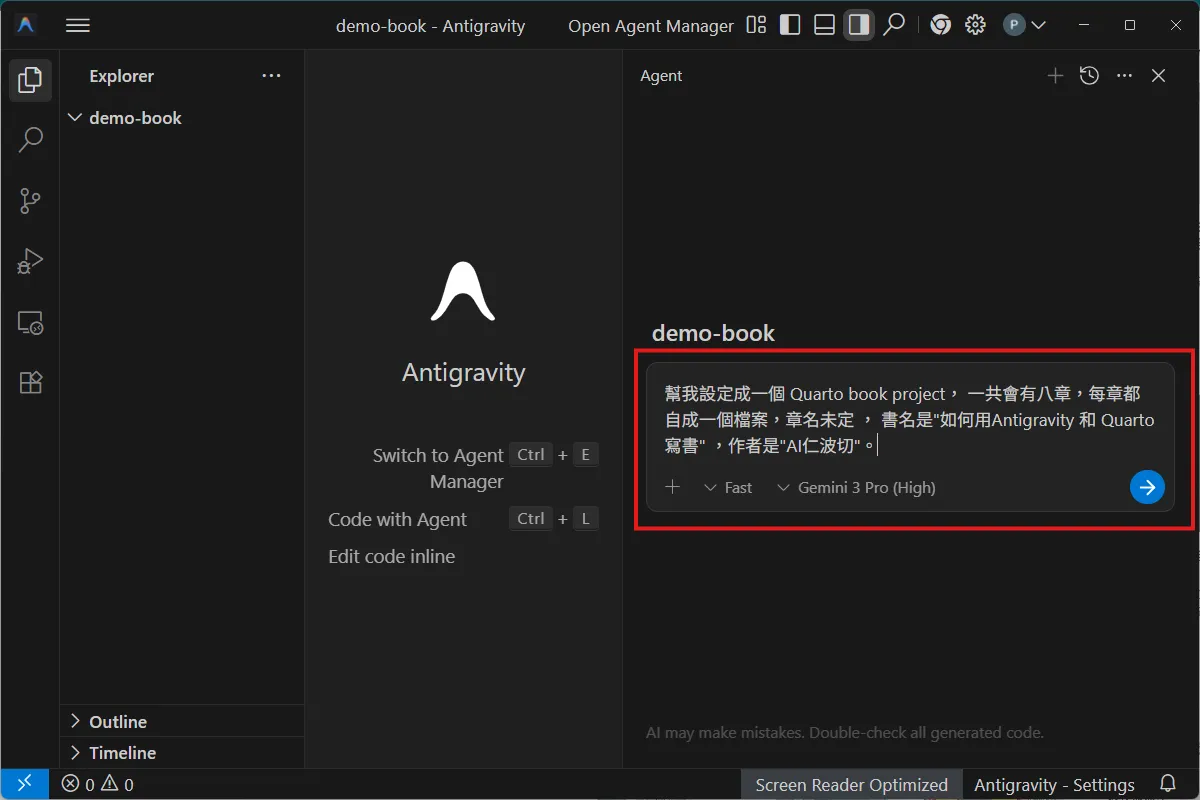
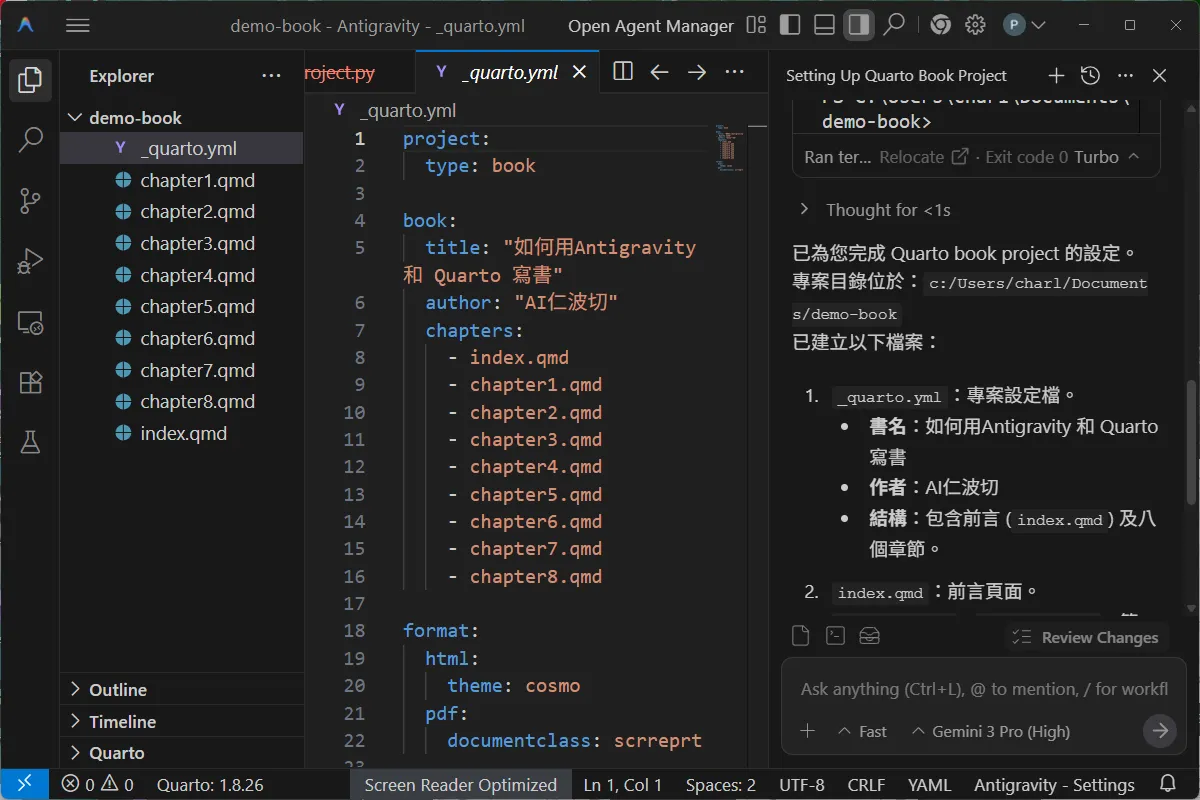
-
接下來你就可以發揮。
-
要指給 AI 某段文字時,請把那段選起來,然後按 ctrl-L 或者點浮出的 “Chat” 按鈕。
-
在對話框下面你可以選 LLM model, 就用 Gemini 3 Pro (High) 就好。 你還可以選 “Planning” 或 “Fast”, 通常用“Fast”就足夠了,“Planning” 會每次都先寫兩份文件讓你看完才動手,寫程式時這樣做有道理,寫文章就不必了,做得不對就讓AI幫你改回來就好了。
-
我常讓 AI 做的事
Section titled “我常讓 AI 做的事”- 讓 AI 檢查有沒有錯別字,或者標點符號是否正確。
- 讓 AI 產生有沒有事實錯誤,AI agent 可以上網查證。
- 問AI 怎樣編排,例如,我想要在這裡加入一個新的表格,或者一個新的圖表。
- 可以讓 AI 教你怎樣調整環境以及產出HTML/ePub/PDF等格式。
- 可以讓 AI 幫你去掉廢話。
基本上用了AI以後就可以少讀使用說明,都問 AI 就可以了,比方說你想要產生名詞索引,或者你要通篇的改一些文字,就直接讓 AI 去做就好了。